Installation logicielle
1. MongoDB Community Server 8.2
- Disponible à même devilbox
- Utiliser ma version de devilbox pour avoir le MongoDB le plus récent
- Ce devilbox va être utilisé pour Services Web aussi
cd ~
git clone https://github.com/SebastienTrottierCEGEP/devilbox.git
cd devilbox
cp env-example .env
docker compose up -d
- Vérifier dans Docker Desktop que le conteneur
devilbox/mongo-1est bien lancé - La base de données est créée dans un volume séparé du conteneur dans Docker et rendue disponible à MongoDB via le répertoire
/data/db. Donc la base de données va survivre à undocker compose downourm
2. Compass
- GUI pour interagir avec la base des données
- Nouvelle connexion :
localhost:27017sans usager ni mot de passe
3. mongosh (MongoDB Shell)
-
Installé avec l’image MongoDB
-
Ou dans Docker Desktop :
- clic sur le conteneur
- onglet Exec
mongosh
- Aussi disponible via un bouton dans Compass
- Autres versions (macOS, Linux) : https://www.mongodb.com/try/download/shell
4. MongoDB Command Line Database Tools
- Documentation : https://www.mongodb.com/docs/database-tools/
mongoimport/mongoexportmongodump/mongorestore
-
Disponible dans l’image MongoDB
-
Ou dans Docker Desktop :
- clic sur le conteneur
- onglet Exec
- Autres versions (macOS, Linux) : https://www.mongodb.com/try/download/database-tools
Vérification du fonctionnement de l’environnement MongoDB
Avec mongosh
- Exécutez la commande
mongosh -
Exécutez les commandes suivantes :
-
Comparez le résultat à celui-ci (la valeur de
ObjectIdsera différente) :
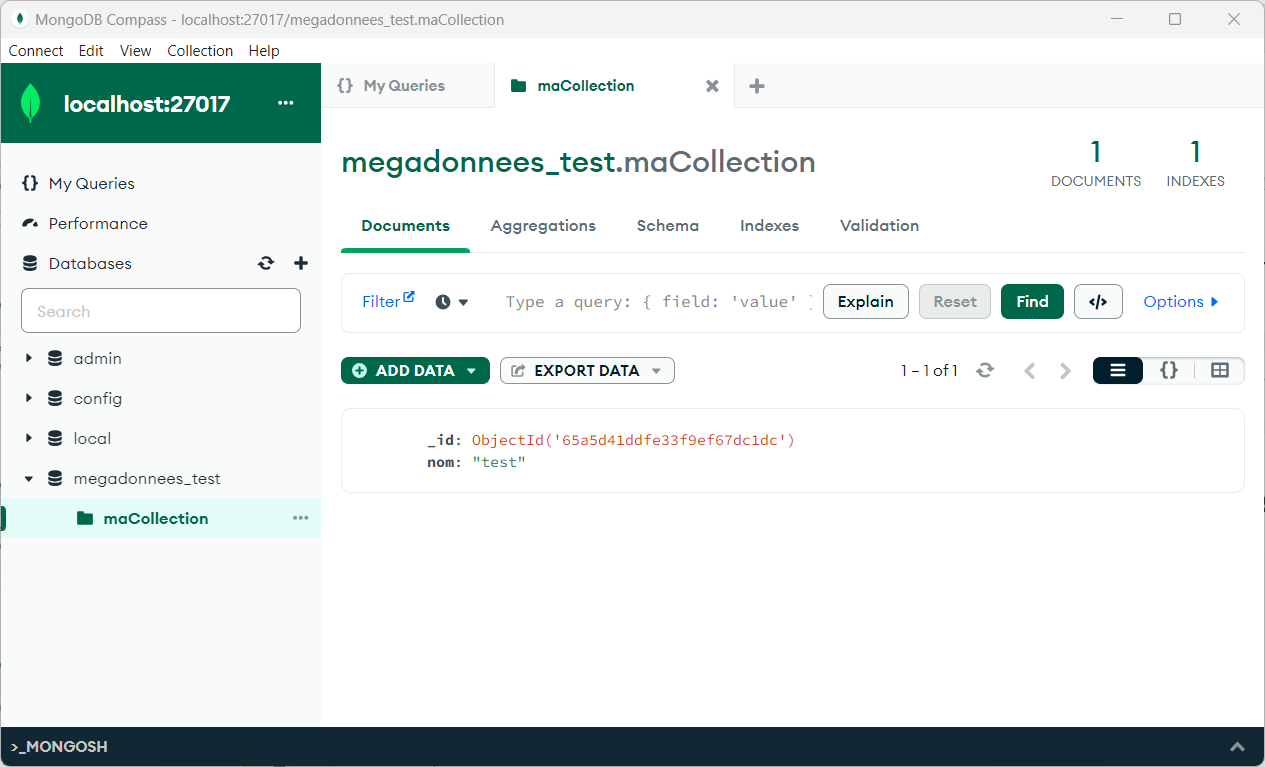
Avec MongoDB Compass
- Ouvrez le logiciel MongoDB Compass
- Conservez l’URL
mongodb://localhost:27017et appuyez sur Connect- Cliquez sur la BD
megadonnees_test - Cliquez sur la collection
maCollection - Confirmez la présence d’un enregistrement créé
- Cliquez sur la BD